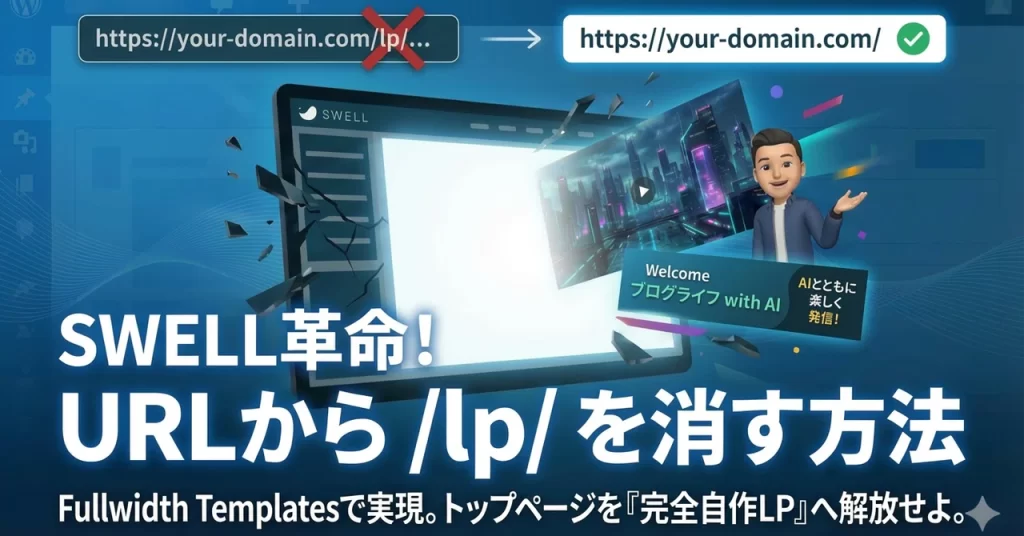
SWELLでLP(ランディングページ)を作る際、こんな悩みはありませんか?
- URLに勝手に /lp/ が入ってしまい、公式感が薄れる
- トップページを完全に自作のHTML/CSSコードだけで表示したい
- テーマのヘッダー・フッターを1ミリも出したくない
実は、プラグイン「Fullwidth Templates」と「固定ページ」を組み合わせることで、これらの悩みはすべて解決します。今回は、実際の3つの例を見ながら、その圧倒的なメリットと設定手順を解説します。
1. 【比較】URLと表示がこれだけ変わる!3つの実例
「どの方法でページを作るか」によって、URLの見た目や自由度が大きく変わります。
① 【従来】SWELLのLP投稿機能を使った場合
SWELL標準のLP機能を使うと、URLに必ず /lp/ が含まれます。
- 実例: LPテンプレを使ったページ
- URLの形: domain.com/lp/page-name/
- 特徴: 手軽ですが、URLをスッキリさせたい場合には不向きです。
② 【進化】固定ページ + Fullwidth Templates を使った場合
固定ページにプラグインを適用すると、URLから /lp/ が消え、究極にシンプルな構造になります。
- 実例: 固定ページをLP化したページ
- URL의形: domain.com/page-name/
- 特徴: URLが短く、信頼性が高まります。テーマの干渉も一切ありません。
③ 【究極】トップページをそのままLPにした場合
さらに設定を進めると、ドメイン直下(トップページ)を完全に自作LPに置き換えることができます。
- 実例: SWELLで固定ページをトップページにした例
- URLの形: https://otasuke7.com/ (ドメインのみ!)
- 特徴: サイトにアクセスした瞬間に、背景動画やアバターチャットが動く「魅せるトップページ」が実現します。
2. なぜ「固定ページ + Fullwidth Templates」が最強なのか?
この手法がSWELLユーザーにとって最強である理由は、**「URLの美しさ」と「テーマからの完全解放」**にあります。
通常、SWELLの固定ページでLPを作ろうとしても、どこかにテーマのCSSや余白が残ってしまいがちです。しかし、Fullwidth Templatesを適用すれば、SWELLのヘッダー・フッター・サイドバーを物理的に「読み込まない」設定ができるため、中身を100%自作のHTMLキャンバスとして使うことができるのです。
また、古いプラグインと違い、現在もメンテナンスされているため、最新のWordPressでも安心して利用できるのが大きなメリットです。
3. 具体的な設定手順
ステップ1:Fullwidth Templatesをインストール
WordPress管理画面の「プラグイン」>「新規追加」で「Fullwidth Templates」を検索し、インストール・有効化します。

ステップ2:固定ページを作成・テンプレート変更
- 「固定ページ」>「新規追加」でページを作成します。
- 画面右側の設定パネルにある「テンプレート」から「FW No Header Footer」を選択します。

- 「カスタムHTML」ブロックを配置し、自作のHTML/CSSコードを貼り付けます。
ステップ3:トップページに割り当てる(任意)
作成したページをサイトの顔にしたい場合は、以下の設定を行います。
- 「設定」>「表示設定」を開く。
- 「ホームページの表示」を「固定ページ」に変更。
- 「ホームページ」に、先ほど作ったページを選択して保存。
まとめ:こだわりのLPは「固定ページ」で作るのが新常識
これまでは「LP=専用の投稿タイプで作るもの」というイメージがありましたが、URLの自由度やトップページへの活用を考えると、「固定ページ + Fullwidth Templates」が最も合理的です。
- URLを短く美しくしたい
- テーマの制約を受けずに自由にデザインしたい
- トップページでユーザーを圧倒したい
これらに当てはまるSWELLユーザーの方は、ぜひこの方法を試してみてください。